システム説明
レンタルルームのタブレットで本システムのウェブページを表示すると、カレンダー予定の終了10分前、5分前、終了時に音声メッセージを流します。 Googleカレンダーには、各レンタルルームに対応するカレンダーを「room」で始まる名前で作成してください。(例:room A, room B, room C, ...)
A. Googleアカウント初期設定
Googleアカウントでログインしてください。
退室アラートシステム用のテンプレートスプレッドシート:Google スプレッドシートで開くを開いてください。
コピーを作成
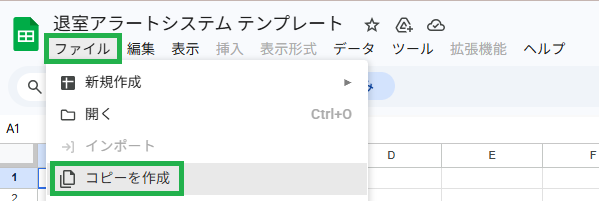
コピーを作成を選択
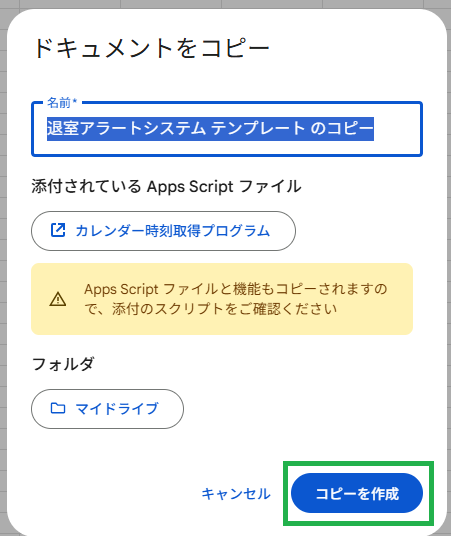
拡張機能を選択>Apps Script を選択
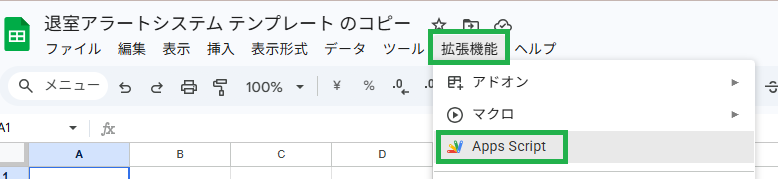
トリガー > 新しいトリガーを作成します。を選択
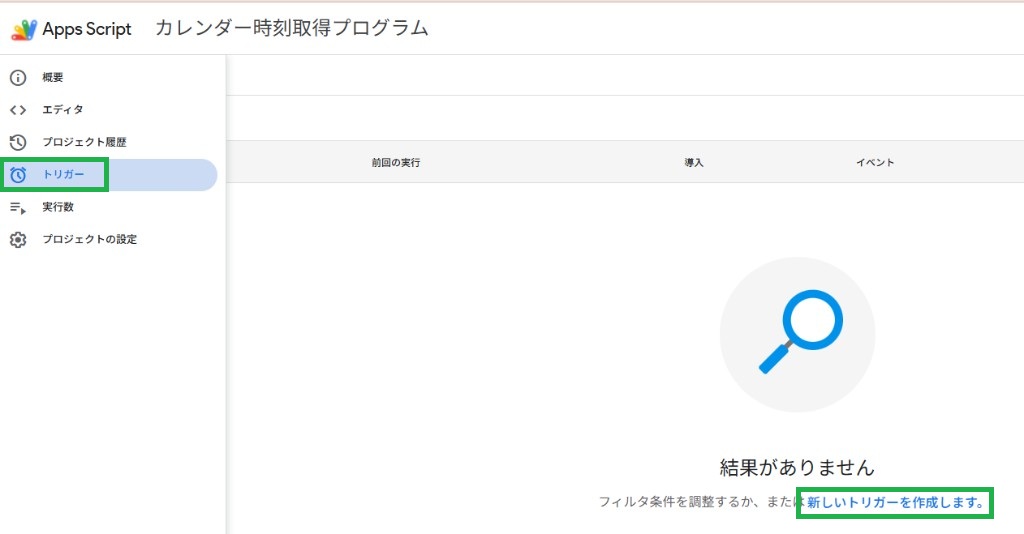
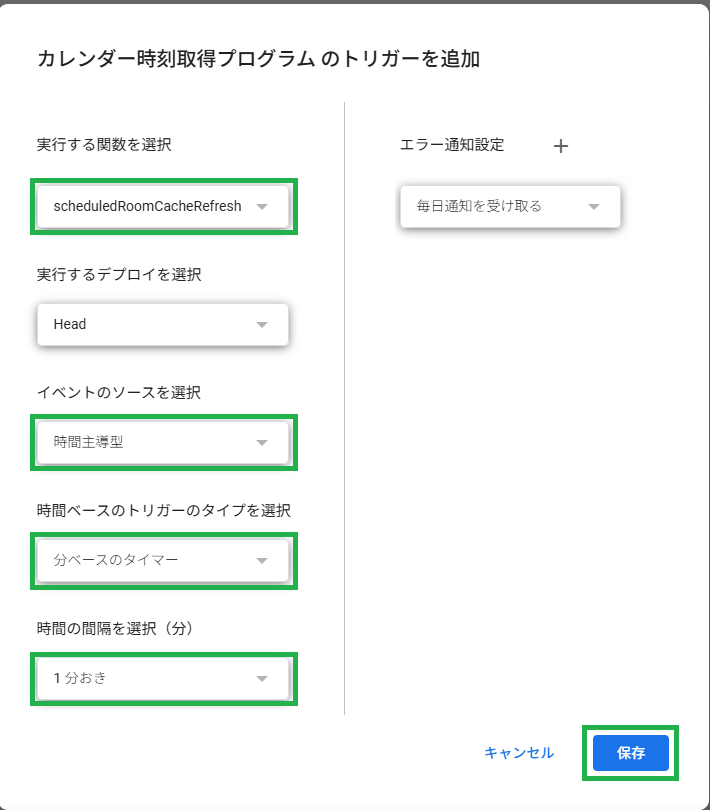
scheduledRoomCacheRefresh/時間主導型/分ベースのタイマー/1分おき/保存
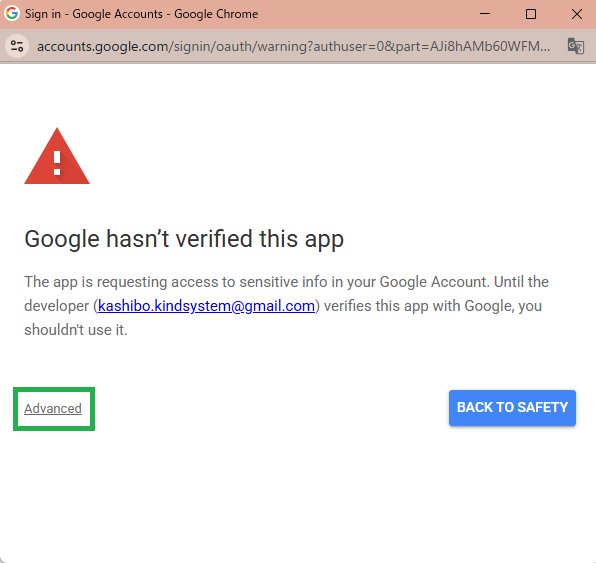
Advancedを選択
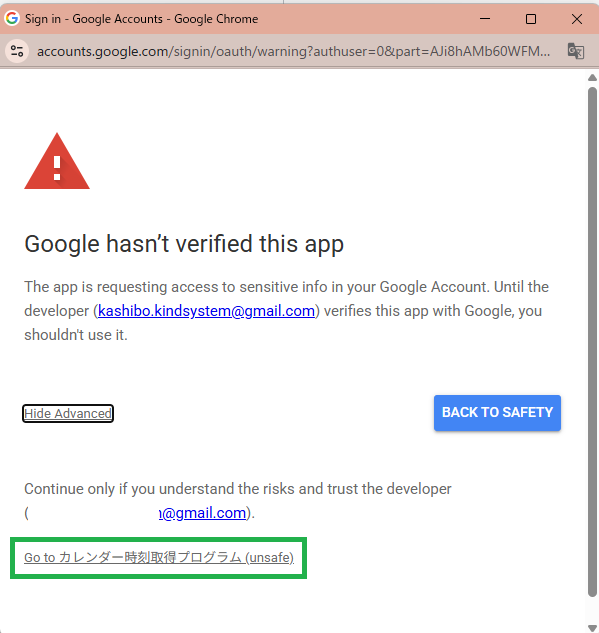
Go to カレンダー時刻取得プログラム を選択
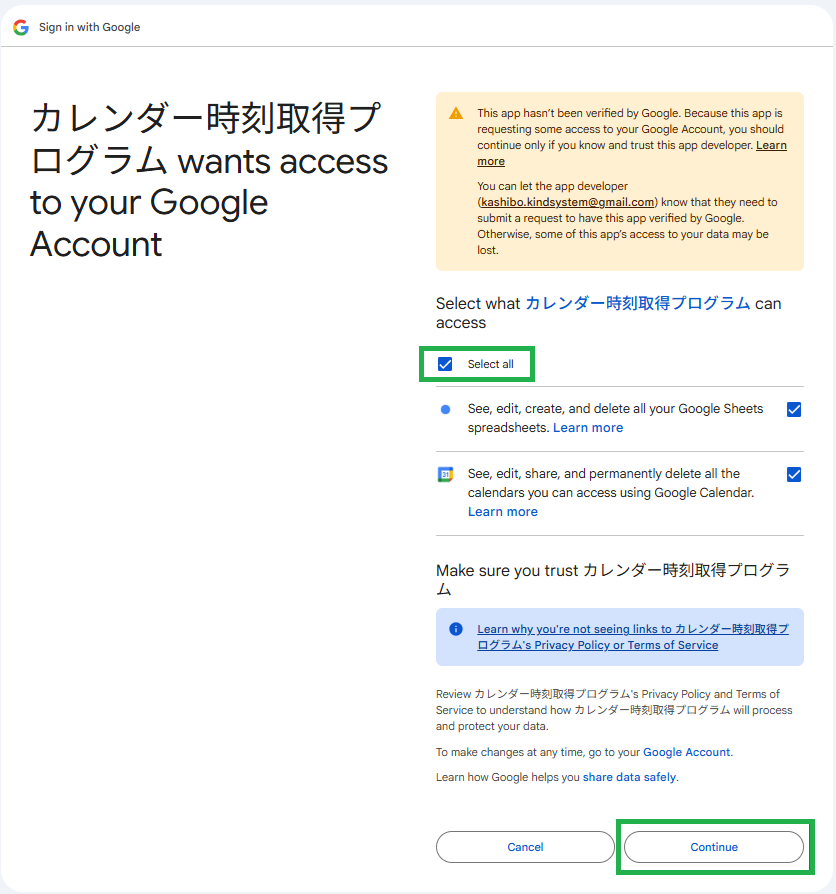
Select All => Continue を選択
トリガーが登録されました。
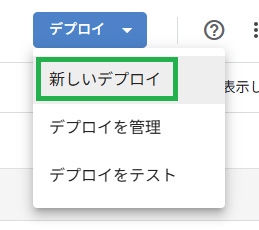
次にデプロイボタンを押してください。

新しいデプロイを選択します。
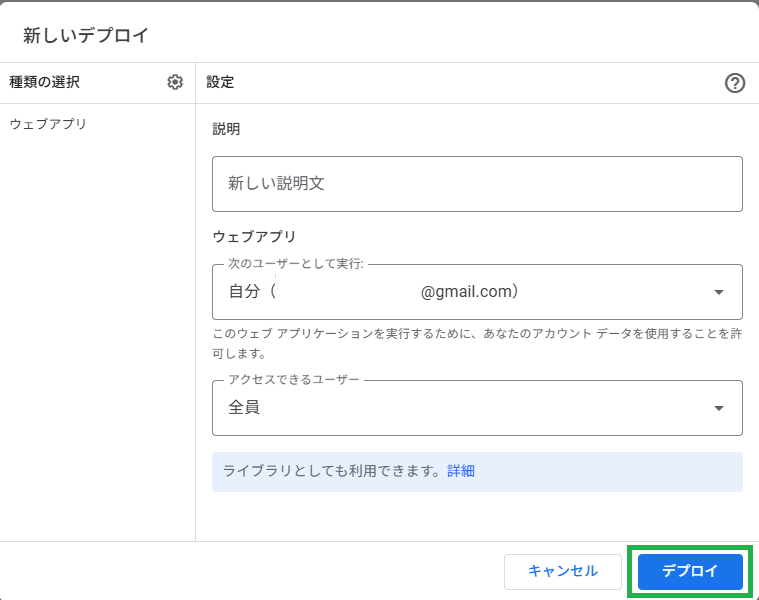
デプロイボタンを押します。
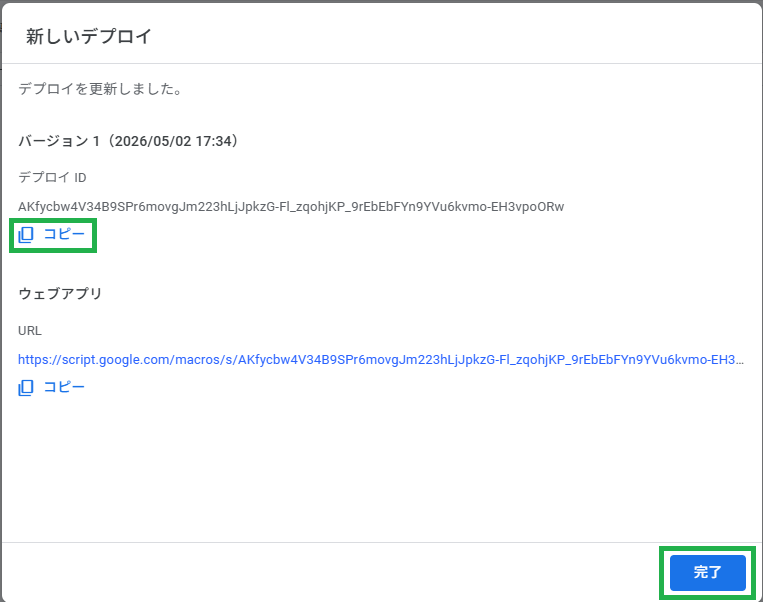
デプロイIDをコピーして、完了ボタンを押してください。このIDは後で各Roomのタブレットで本システムのウェブページを表示するときに使用します。
B. Room ごとの設定(ブラウザ)
-
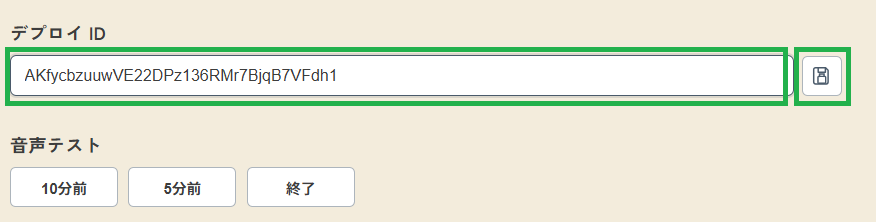
各Roomのタブレットで本システムのウェブページを表示し、設定画面のデプロイIDを入力し、右の保存アイコンを押してください。
デプロイ ID の入力と保存
-
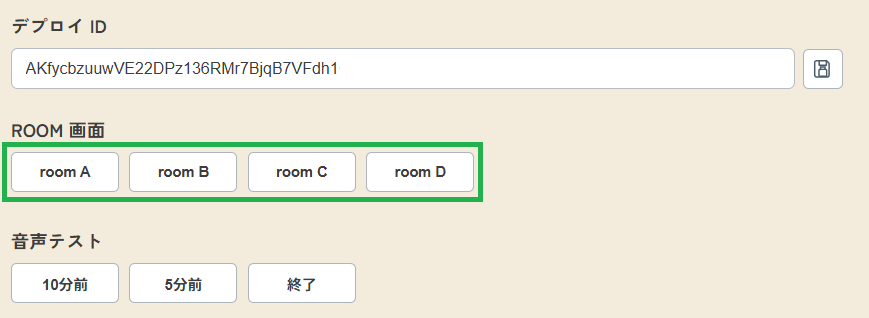
Googleカレンダーに登録されている Room一覧が表示されますので、自分のRoomを選択してください。
ROOM 画面で自分の Room を選択
-
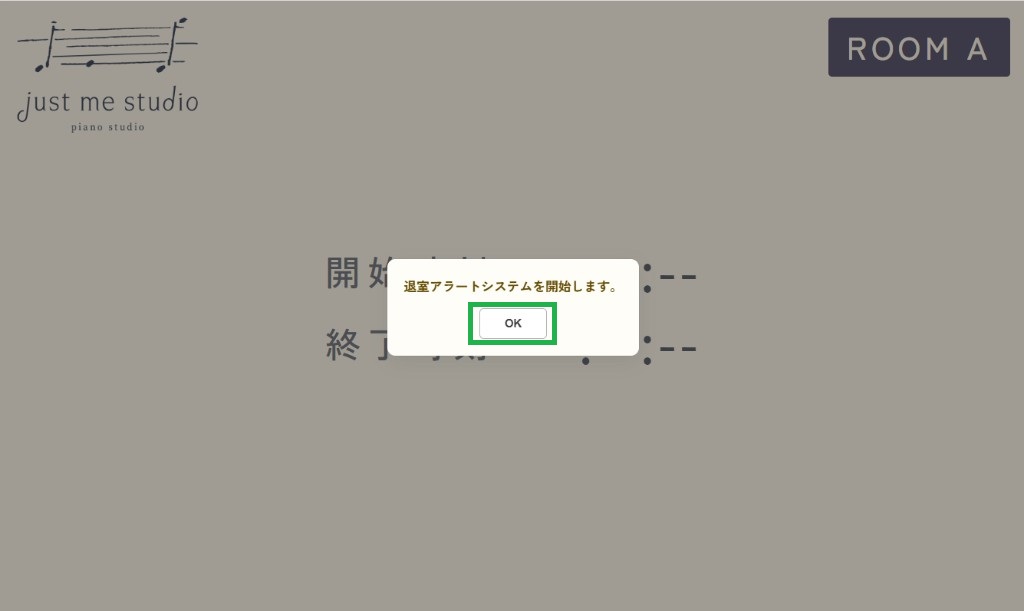
「退室アラートシステムを開始します」と表示されたら OK を選択してください。
システムが開始されます。この画面を最前面に表示しておくと、予定終了前に音声メッセージが再生されます。
開始確認ダイアログで OK
注意事項
- ブラウザ画面を更新した場合は、再度 OK を押してください。
- ブラウザ画面を表示するタブレット・PCはスリープ状態にならないようにしてください。(音声が再生されない場合があります)
- ブラウザ画面で表示しているタブを常時表示してください。(音声が再生されない場合があります)
- カレンダー更新後の情報が画面に反映されるまで、1~2 分程度かかります。
- 予約終了の前後約 30 秒は、開始/終了の表示をその予約のままにし、終了後は残り時間が 00:00:00 になります。その後、次の予約が表示されます。